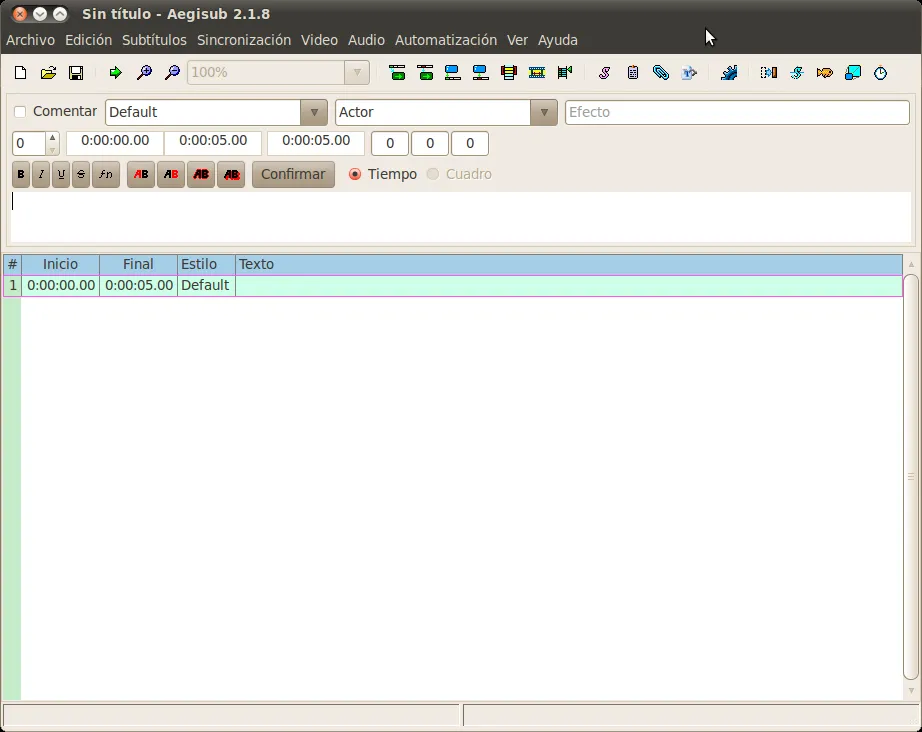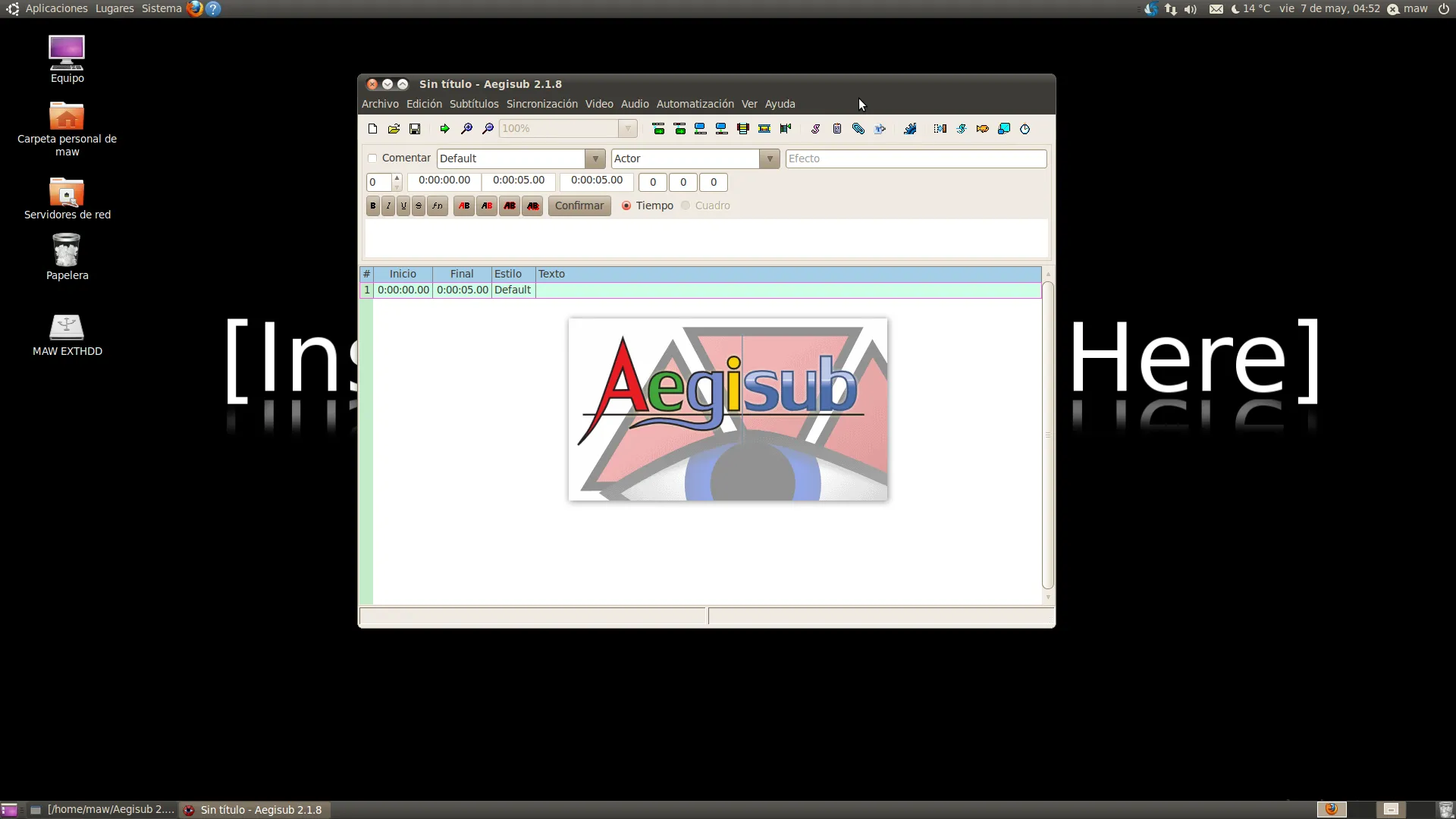
Aegisub es un programa editor de subtítulos no profesional. Es decir, que además de ser un programa para editar subtítulos conforme a tiempos, aquí podremos agregar un sin fin de efectos a nuestros subtítulos, como se nos haga necesario, entre los que se encuentran karaokes e imágenes, aprovechando todo el potencial de Advanced SubStation Alpha (ASS), un formato de códigos para subtítulos más avanzado que el SubStation Alpha (SSA) o el SRT. Este es el programa más usado por los fansubs de anime para realizar el subtitulado, pero hasta hace poco instalarlo en un sistema GNU/Linux resultaba toda una odisea, ya que había que compilarlo uno mismo o agregar repositorios de «dudosa procedencia» a nuestro sistema; sin embargo, a partir de su versión 2.1.8, Aegisub oficialmente ha salido para sistemas GNU/Linux, y aquí veremos cómo instalarlo y poder ejecutarlo sin problemas.
Los links de descarga son los siguientes; puedes seleccionar cualquiera dependiendo de la versión de tu distro, o puedes ir a la web oficial de Aegisub.
| Descripción | HTTP | FTP | Checksum | Tamaño |
|---|---|---|---|---|
| Linux glibc 2.7 x86 | HTTP | HTTP2 | FTP | FTP2 | MD5 | SHA | 4.7MB |
| Linux glibc 2.7 x86_64 | HTTP | HTTP2 | FTP | FTP2 | MD5 | SHA | 4.9MB |
Una vez finalizada la descarga tenemos un archivo del tipo tar.bz2, del cual extraeremos el contenido utilizando el gestor de archivadores, o escribiendo en una terminal lo siguiente:
tar jvxf aegisub-2.1.8-linux-glibc27-x86.tar.bz2Una vez que hemos extraído la carpeta aegisub-2.1.8-linux-glibc27-x86, es recomendable moverla a la carpeta personal y ocultarla, ya que este será el directorio sobre el cual trabajará Aegisub, y es preferible que no se le realicen modificaciones no deseadas para evitar pérdidas de archivos. Para ocultar la carpeta solo es necesario renombrarla y agregar un punto al inicio, quedando de la siguiente forma: .aegisub-2.1.8-linux-glibc27-x86.
Primero prepararemos los iconos; para ello escribiremos en una terminal:
sudo nautilusPor supuesto, suponiendo que Nautilus sea nuestro navegador de archivos; si no, pues el que nos corresponda.
Nos situamos en /.aegisub-2.1.8-linux-glibc27-x86/share/icons/hicolor/scalable/apps y copiamos el archivo aegisub.svg en /usr/share/icons/hicolor/scalable/apps. Posteriormente vamos a /.aegisub-2.1.8-linux-glibc27-x86/share/icons/hicolor/48×48/apps y copiamos el archivo aegisub.png en /usr/share/pixmaps, y podremos crear nuestro lanzador. Para ello iremos a Sistema – Preferencias – Menú Principal:
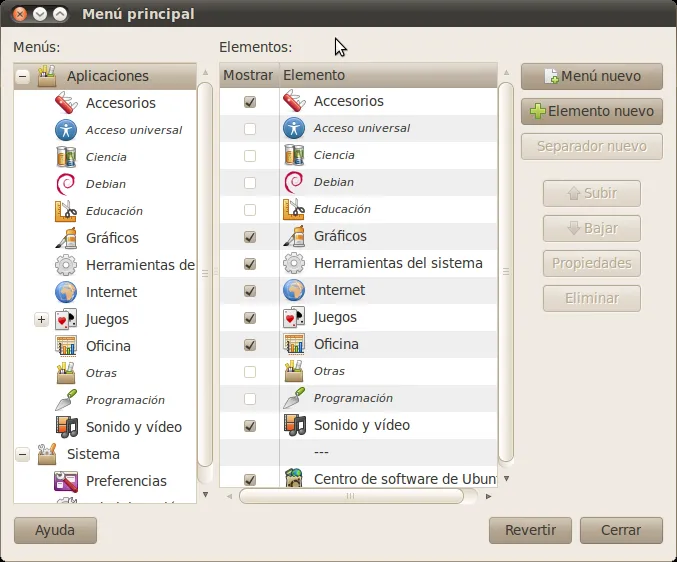
Nos situamos en el menú/submenú donde queremos añadir el lanzador y damos clic en Elemento nuevo; se nos abrirá una ventana para crear el lanzador.
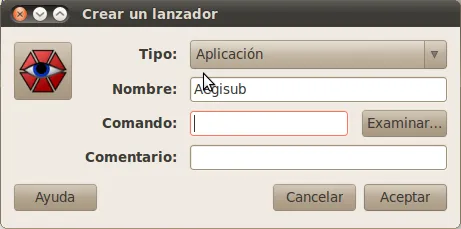
Al llegar a la opción que dice comando, damos clic en examinar y buscamos nuestra carpeta aegisub-2.1.8-linux-glibc27-x86. En caso de que no podamos verla, basta con presionar Ctrl + H para mostrar todos los archivos ocultos; la abriremos y seleccionaremos el archivo aegisub-2.1, damos clic en abrir, y nos habrá puesto en comando la ruta al archivo; damos clic en aceptar y finalmente en cerrar.
Ahora podemos ir a nuestro menú de aplicaciones y encontraremos nuestro lanzador en el sitio que elegimos.
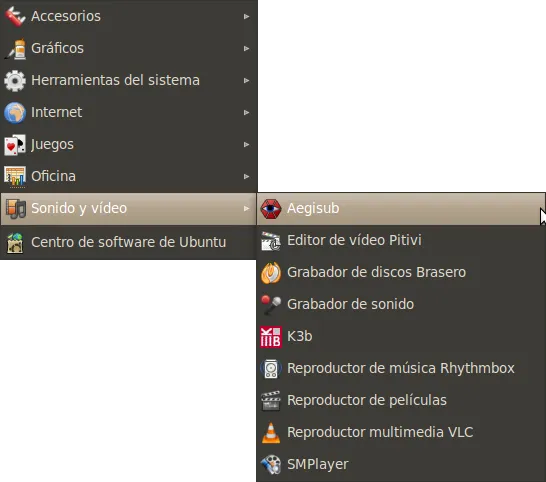
Dando clic sobre el lanzador ya podemos ejecutar Aegisub cuando queramos. Si nuestro Aegisub llegase a abrirse en idioma inglés, podemos cambiarlo a español en el menú View – Language… – Spanish; nos pedirá reiniciar la aplicación, lo cual podemos hacer sin ningún inconveniente, y tendremos Aegisub listo para trabajar cuando lo deseemos.